闲言碎语
刚换了路由器,想看看无线网络跑得怎么样?下载文件总觉得慢,想知道问题出在下行还是上行?全球网测桌面版把常用的网络测速功能放进了一个 Windows 窗口。选好节点,点一下「开始测速」,就能看到延迟、下载速度和上传速度,也能从曲线里看出网络在这段时间内是否稳定。
下载后怎么运行
- 下载适用于 Windows x64 的 ZIP 压缩包。
- 右键压缩包,选择「全部解压缩」。解压到一个方便找到、可以写入的文件夹。
- 打开解压后的目录,双击
GlobalSpeed.exe。第一次打开时,程序会联网读取测速节点,加载完成后就可以开始测试。
发布包包含程序需要的运行文件,解压后即可运行。建议保留整个文件夹,移动软件时也一起移动。软件会把设置和已完成的测速记录保存在程序旁边的 数据/settings.json,方便下次打开继续查看。
一次测速能看到什么
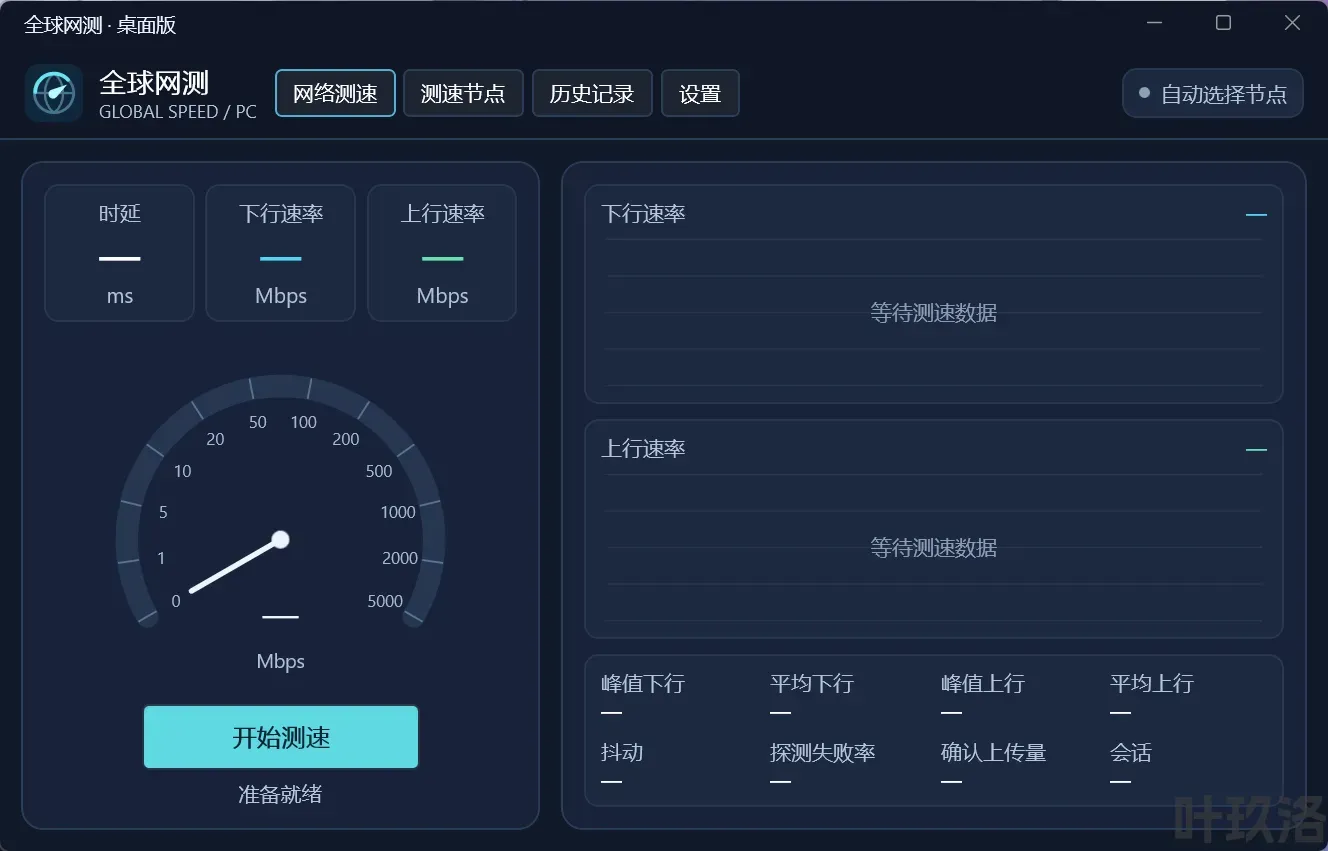
点击「开始测速」后,程序先测量连接节点的延迟,再依次测下行和上行。下行是从服务器接收数据的速度,关系到下载文件和观看视频。上行是向服务器发送数据的速度,关系到上传文件、视频通话和直播推流。测完后,可以在首页查看两个方向的平均速度和峰值,也能看到抖动和探测失败率。
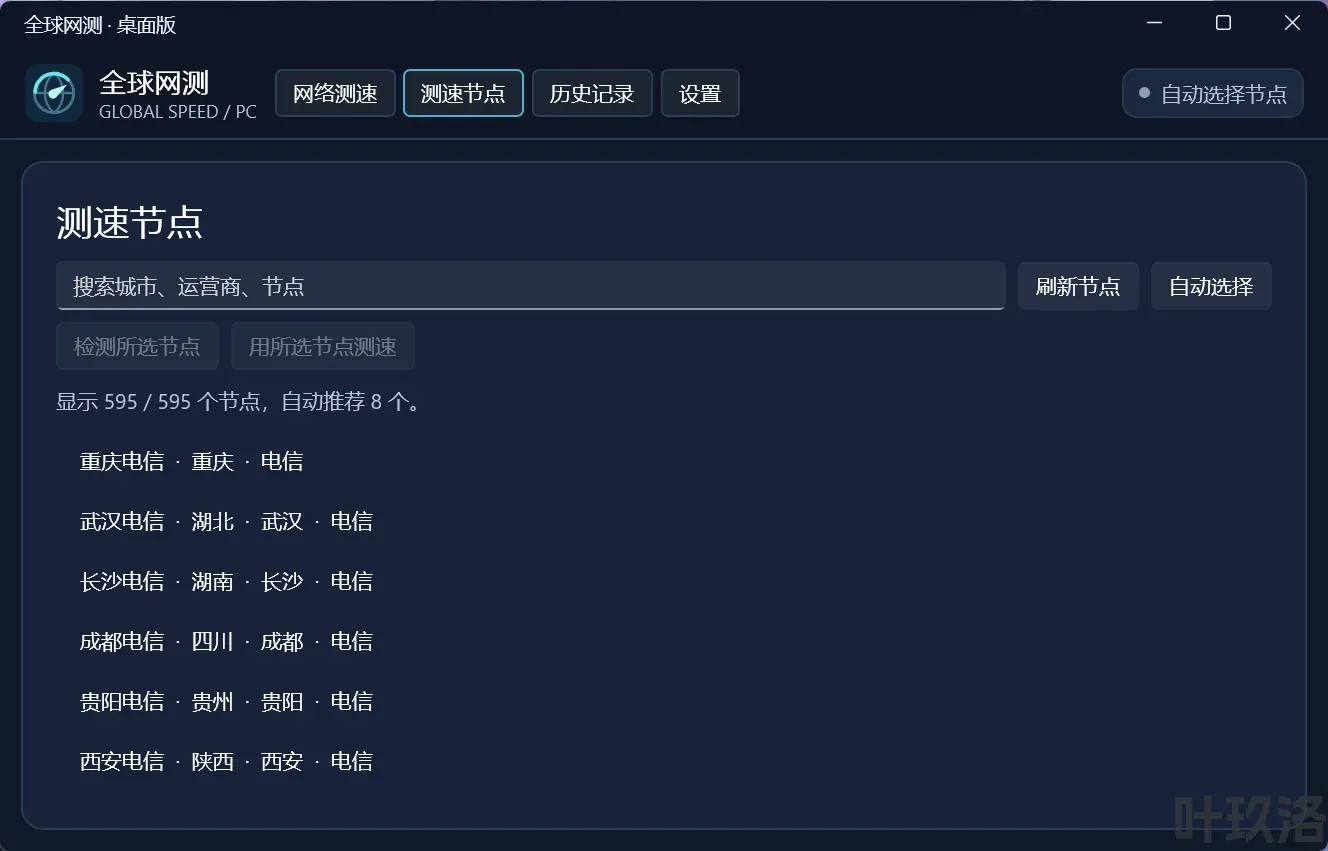
第一次使用可以直接让软件自动选择节点。想对比不同城市或运营商时,可以打开「测速节点」,按名称、地区或运营商搜索。选中节点后,可以先点「检测所选节点」试一下下载和上传,再点「用所选节点测速」。在「历史记录」里,可以把同一条宽带在不同时间的结果放在一起对照。
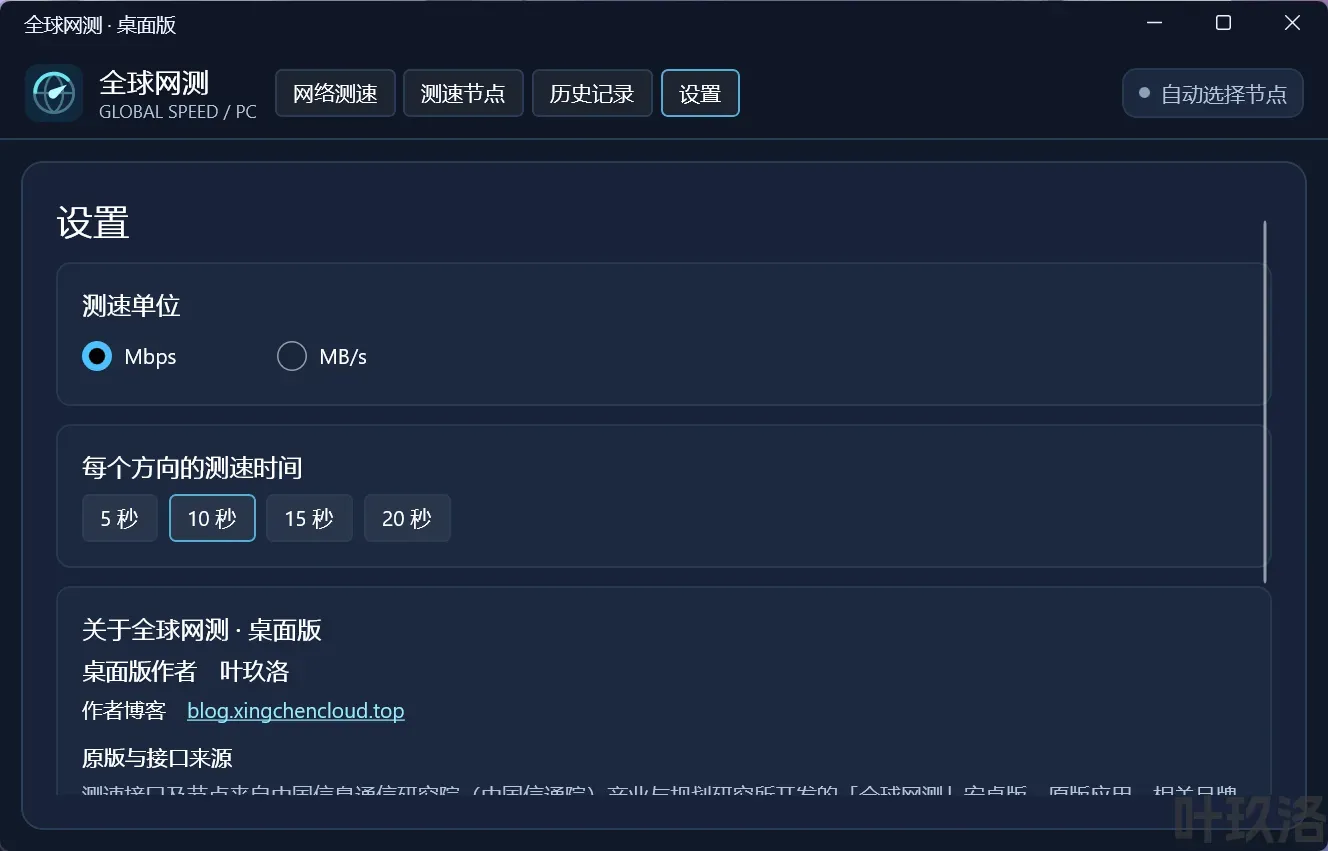
设置提供 5、10、15、20 秒四档,时长分别用于下行和上行。速率支持 Mbps 和 MB/s 两种显示方式。宽带套餐通常用 Mbps 标注,下载软件里常见的是 MB/s。按十进制换算,80 Mbps 约等于 10 MB/s,切换单位后,首页和历史记录都会用所选单位显示。
程序主界面
测速节点列界面
设置界面
界面为什么这样设计
桌面版使用微软的 WinUI 3 编写。可以把它理解为用来绘制 Windows 窗口、按钮、列表和文字的界面框架。首页采用深色双栏,左侧放三个主要读数、仪表盘和开始按钮,右侧放上下行曲线与结果明细。缩到常规最小窗口时,两边仍能一起看。蓝色代表下行,绿色代表上行,仪表指针和折线末端会在采样间平滑过渡。每次测完,两条曲线都会画到各自的终点。
程序下载
桌面版由叶玖洛开发,测速接口与节点来源于中国信息通信研究院(中国信通院)产业与规划研究所开发的「全球网测」安卓版。
声明
本程序为第三方桌面客户端,仅提供网络测速与本地历史记录,不涉及账号登录、付费服务或测试结果上报。测速结果受本地网络、测速节点及测试时段影响,仅供参考。
如认为本程序涉及侵权,请联系作者处理或删除相关内容。邮箱:yejiuluo.nnu@vip.163.com